Licenza IronCAD
Scarica la guida in PDF
1. Strumento di gestione delle licenze
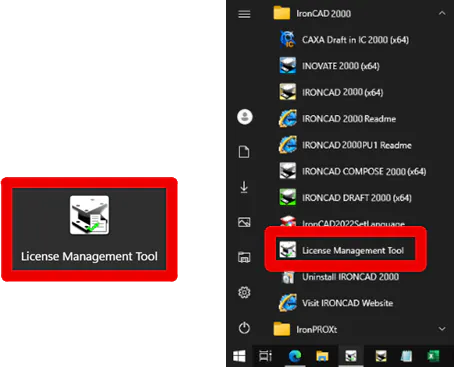
Vai al menu Start di Windows -> Programmi -> IronCAD 20XX
e fai clic su License Management Tool
2. Registrazione della licenza
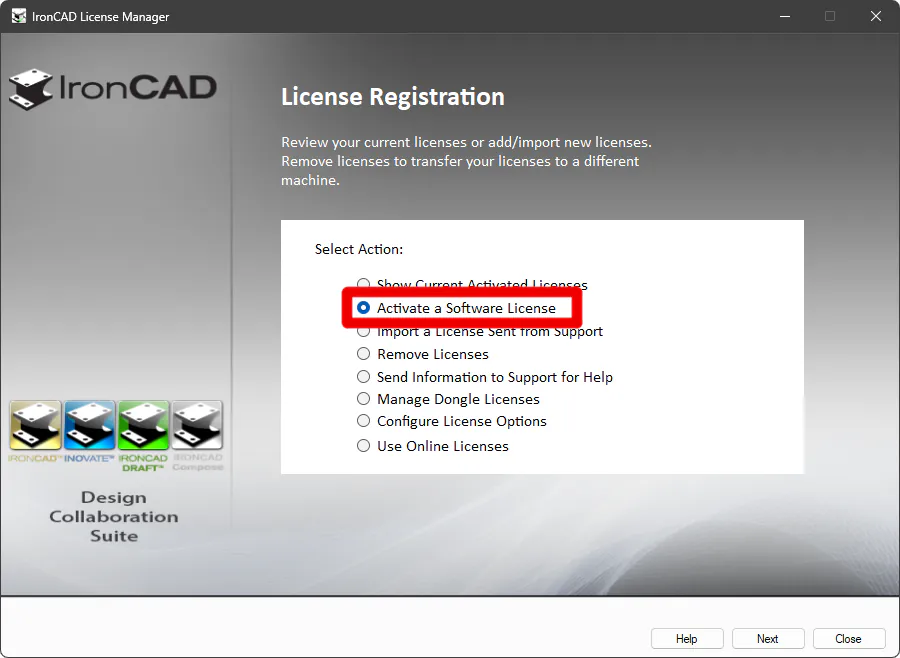
Seleziona Activate a Software License, quindi clicca Next.
3. Compila i dati
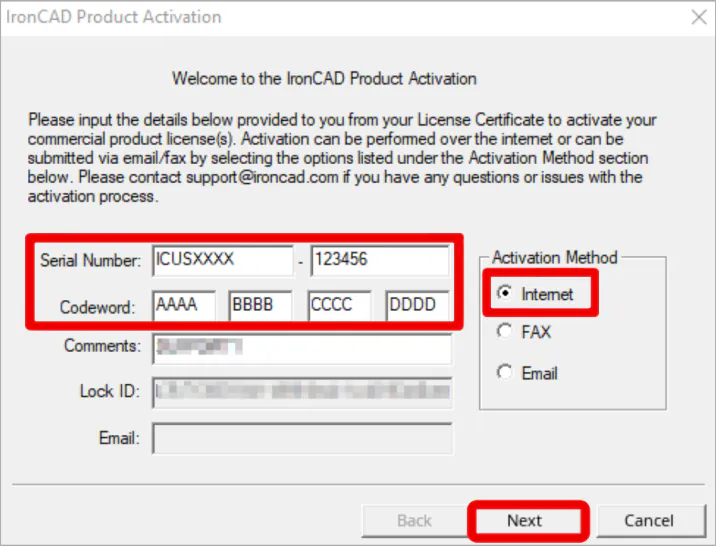
Inserisci le informazioni riportate sul tuo certificato di licenza.
Per un’attivazione più veloce, si consiglia di utilizzare Internet come metodo di attivazione.
Clicca Next.
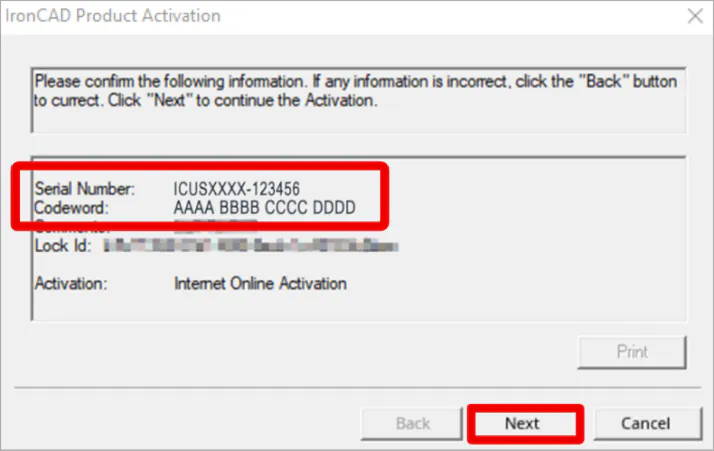
4. Verifica dei dati
Controlla che tutte le informazioni siano corrette.
Clicca Next.
5. Attivare la licenza
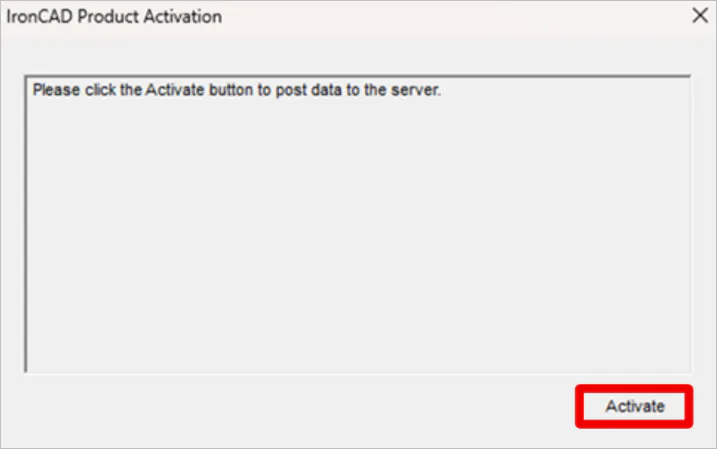
Premi il pulsante Activate
6. Attivazione completata
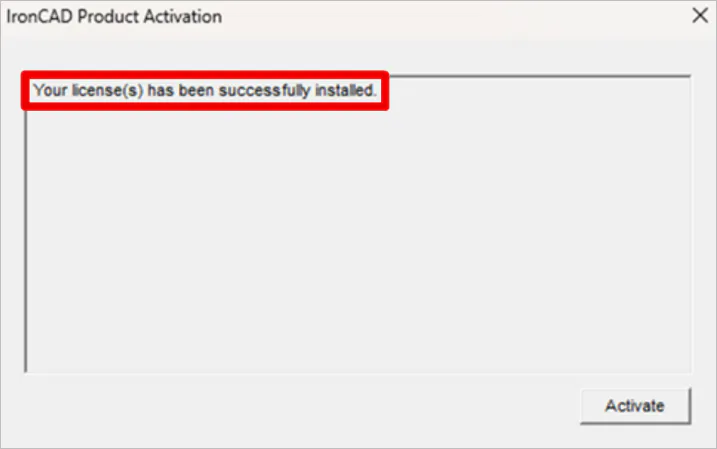
Riceverai una conferma che la licenza è stata attivata.
Se riscontri problemi durante l’attivazione, contatta il nostro supporto tecnico.
7. Panoramica
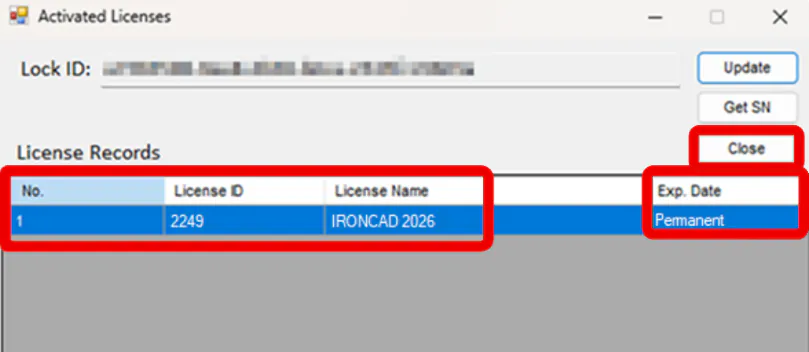
Vedrai un riepilogo di tutte le licenze software attivate sul tuo computer.
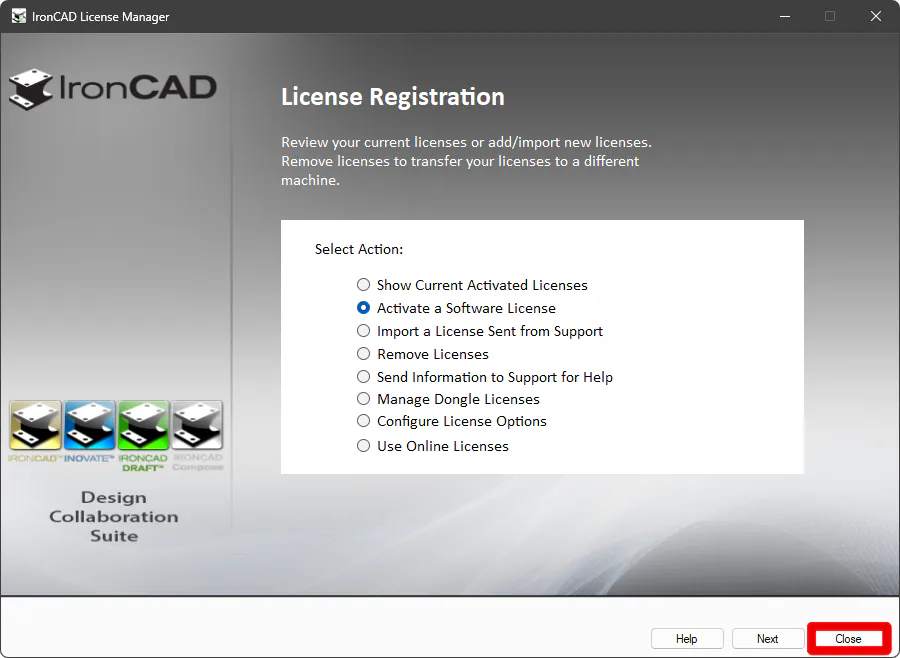
Premi Close per chiudere la finestra.
• Se hai attivato una licenza definitiva, sotto Exp. Date sarà indicato Permanent.
• Se hai attivato una licenza temporanea, vedrai la data di scadenza sotto Exp. Date.
• Premi Get SN per visualizzare il numero di serie utilizzato durante l’attivazione.
8. Chiudere la registrazione della licenza
L’attivazione è ora completa.
Premi Close per chiudere la finestra di registrazione della licenza.
Non esitare a contattare il supporto se riscontri problemi.